
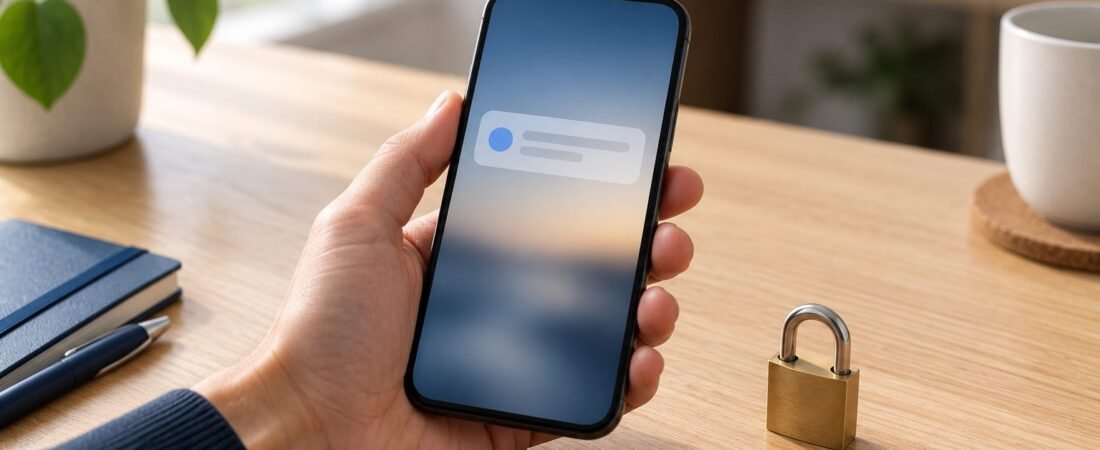
Chegou no seu celular um código do WhatsApp que você não pediu? Antes de tudo, não passe esse código para ninguém.
A seguir, você entende por que isso acontece. Além disso, aprende a ativar, em poucos minutos, a verificação em duas etapas, uma camada extra de segurança da sua conta.
Por que chegou um código que você não pediu
Segundo o WhatsApp, isso acontece quando alguém pede um código de verificação usando o seu número. Por exemplo, pode ser só uma pessoa que digitou o número errado. No entanto, também pode ser alguém tentando tomar a sua conta.
Em ambos os casos, a orientação é a mesma: não informe o código a ninguém, nem a quem diz ser do suporte, de uma loja ou um conhecido. Afinal, sem o código, a outra pessoa não consegue concluir o registro do seu número.
O que fazer agora: ativar a verificação em duas etapas
A verificação em duas etapas é um recurso opcional do WhatsApp. Com ela ativada, além do código que chega por SMS, a sua conta passa a contar com uma senha criada por você.
Antes de começar:
- Primeiro, pense em uma senha que você consiga lembrar e que não use em outro lugar.
- Depois, tenha em mãos um endereço de e-mail que você realmente acessa.
- Por fim, atualize o WhatsApp na loja de aplicativos do seu celular.
O WhatsApp informa que o antigo PIN de seis dígitos está sendo substituído por uma senha. Portanto, se o seu aplicativo ainda pedir um PIN, é o mesmo recurso em uma versão anterior.
Passo a passo no Android
- Primeiro, abra o WhatsApp, toque no ícone de menu e depois em Configurações.
- Em seguida, toque em Conta.
- Depois, toque em Verificação em duas etapas.
- Então, toque em Ativar a verificação em duas etapas.
- Em seguida, crie uma senha forte e digite de novo para confirmar.
- Depois, informe um e-mail que você acessa e toque em Avançar. O aplicativo também oferece a opção Pular.
- Por fim, escolha Confiar neste dispositivo ou Pular.
Passo a passo no iPhone
- Primeiro, abra o WhatsApp e toque em Você.
- Em seguida, toque em Conta.
- Depois, toque em Verificação em duas etapas.
- Então, toque em Ativar a verificação em duas etapas.
- Em seguida, crie uma senha forte e digite de novo para confirmar.
- Depois, informe um e-mail que você acessa e toque em Avançar, ou toque em Pular.
- Por fim, escolha Confiar neste dispositivo ou Pular.
E se a minha tela for diferente?
Os nomes dos botões podem mudar quando o aplicativo é atualizado. Nesse caso, procure por Conta dentro das configurações, pois a verificação em duas etapas fica ali.
O que este recurso não faz
A verificação em duas etapas é uma camada a mais, não uma garantia. Ou seja, ela não impede que alguém tente enganar você por mensagem. Além disso, deixa de ajudar se você entregar o código ou a senha. Por isso, desconfie de pedidos urgentes e confirme por outro meio antes de agir.
Próximo passo
Ative agora, enquanto está com o celular na mão. Depois, mostre este passo a passo para alguém da sua família que usa WhatsApp. Em seguida, veja também quem consegue ver sua foto do perfil no WhatsApp e como mudar isso.
Fontes
Passos conferidos na Central de Ajuda do WhatsApp em 13 de outubro de 2026.